View in English
Ver artigo em português
<Mis archivos cargados> se refiere a todos los documentos y enlaces a páginas web que has subido y compartido en Studio. En esta sección, puedes subir documentos de varios tipos, que puedes filtrar para una búsqueda más eficaz.

- Audio
- Documento (.pdf, docx)
- Enlaces a páginas web
- Imagen (.png, .jpg)
- Contenido interactivo
- Vídeo ( mp4, .mov)

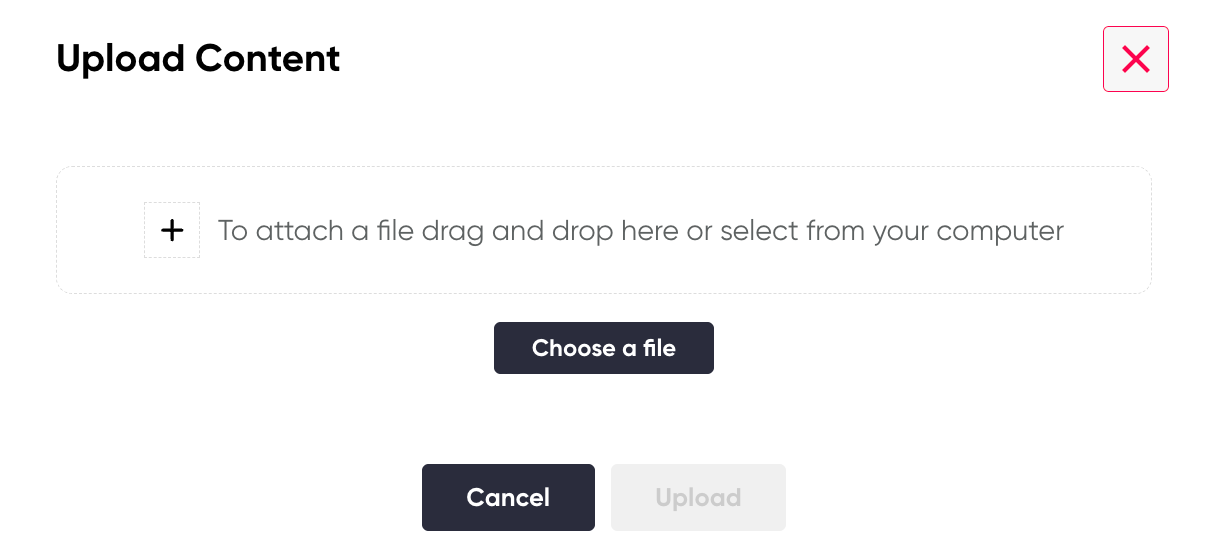
Para cargar un nuevo archivo o compartir un enlace, haz clic en <Cargar archivos> o <Cargar enlace web>.

Subir archivo
Para cargar un archivo:
- Localice y seleccione la opción <Cargar archivo>.
- Se abrirá una ventana del explorador de archivos. Explora tus carpetas y selecciona el archivo que quieres subir. Luego, haz clic en Abrir.
- Verás una barra de progreso que indica que el archivo se está cargando. Espera a que se complete y busca el mensaje de carga exitosa en la parte superior de la pantalla.
- Una vez completada la carga, el archivo debería aparecer en la lista de contenido.

Subir enlace web
Si seleccionas <Subir enlace web>, se te pedirá que ingreses o pegues el enlace que deseas compartir en el campo correspondiente. Asegúrate de ingresar el enlace de forma precisa y completa para que los destinatarios puedan acceder al contenido deseado sin problemas.
Tras completar los pasos necesarios según la opción seleccionada, asegúrese de revisar y verificar que el archivo se haya cargado correctamente o que el enlace se haya ingresado correctamente. Este proceso garantiza que los recursos compartidos o cargados estén disponibles y accesibles para los usuarios en la plataforma.

Los archivos cargados se pueden editar, eliminar o compartir; para ello, debes seleccionar el archivo respectivo para activar las opciones: Editar, Eliminar y Compartir .

Editar
Para editar un archivo subido, selecciona esta opción y podrás modificar el título, escribir una descripción y elegir el tipo de contenido. Además, puedes habilitar o deshabilitar la aplicación del centro. Esta última opción solo aparece cuando el archivo se comparte con una clase. (Próximamente).
Compartir
Para compartir, selecciona esta opción y elige con qué clase compartirás el archivo o enlace seleccionado.

El <icono Compartir> se vuelve azul cuando el archivo o enlace se comparte con una clase.
Borrar
Para eliminar, selecciona esta opción y confirma la acción, ya que no se puede deshacer.

El uso de filtros permite organizar, explorar y analizar los elementos de forma más eficaz y precisa. Estas opciones están diseñadas para mejorar la experiencia al interactuar con el contenido disponible, simplificando la búsqueda y selección de la información que necesitas.
Puedes utilizar el filtro seleccionando la opción deseada:
- Por clase: este filtro le permite agrupar elementos según la clase a la que pertenecen.
- Por tipo de documento: al seleccionar esta opción, puedes ordenar y examinar elementos según el tipo de documento al que corresponden.
| Filtro de clase | Filtro de tipo de documento |
|---|---|
|
|


Los archivos se pueden ordenar por:
|
 |