View in English
Leer artículo en español
Meus arquivos carregados referem-se a todos os documentos e links para páginas web que você enviou e compartilhou no Studio. Nessa seção, é possível adicionar documentos de diferentes tipos, que podem ser filtrados para tornar a busca mais eficiente.

Você tem 100 MB de armazenamento disponíveis para enviar arquivos. Os formatos compatíveis com a plataforma incluem:
- Áudio
- Documento (.pdf, .docx)
- Links para páginas web
- Imagem (.png, .jpg)
- Conteúdo interativo
- Vídeo (.mp4, .mov)

Para enviar um novo arquivo ou compartilhar um link, clique em Carregar arquivos ou Adicionar link web.

Enviar arquivo
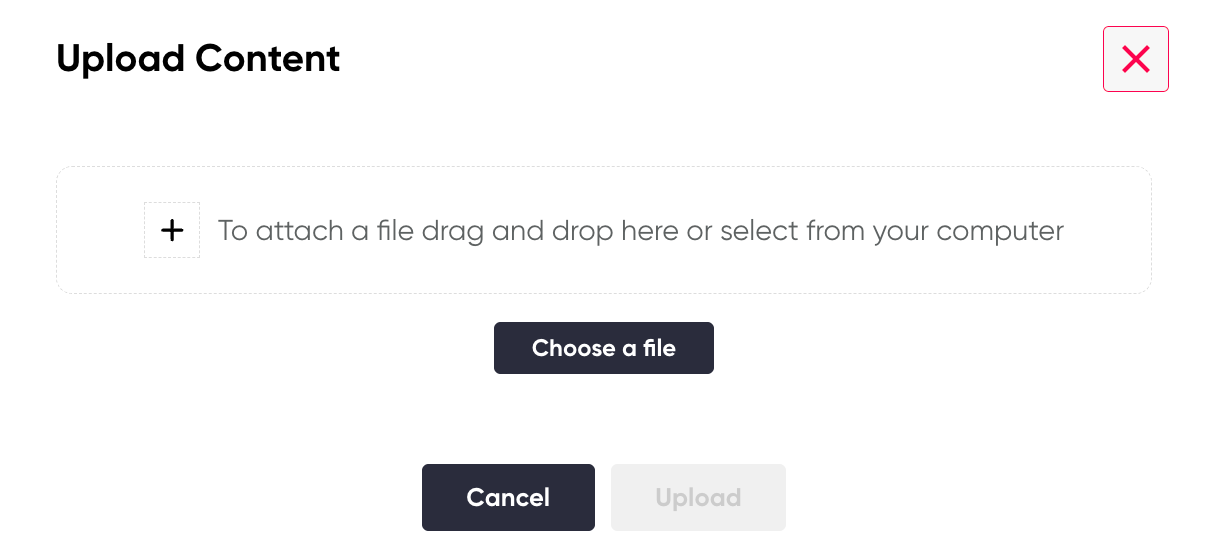
Para enviar um arquivo:
- Localize e selecione a opção Carregar arquivo.
- Será aberta uma janela do explorador de arquivos. Navegue pelas suas pastas e selecione o arquivo que deseja enviar. Em seguida, clique em Abrir.
- Você verá uma barra de progresso indicando que o arquivo está sendo enviado. Aguarde até a conclusão e verifique a mensagem de envio bem-sucedido na parte superior da tela.
- Após a conclusão do envio, o arquivo deverá aparecer na lista de conteúdos.

Adicionar link web
Se selecionar Adicionar link web, será solicitado que você insira ou cole o link que deseja compartilhar no campo correspondente. Certifique-se de inserir o link de forma precisa e completa para que os destinatários possam acessar o conteúdo sem problemas.
Após concluir os passos conforme a opção escolhida, verifique se o arquivo foi enviado corretamente ou se o link foi inserido corretamente. Esse processo garante que os recursos compartilhados ou adicionados estejam disponíveis e acessíveis para os usuários na plataforma.

Os arquivos enviados podem ser editados, excluídos ou compartilhados; para isso, você deve selecionar o arquivo correspondente para ativar as opções: Editar, Excluir e Compartilhar.

Editar
Para editar um arquivo enviado, selecione esta opção e você poderá modificar o título, adicionar uma descrição e escolher o tipo de conteúdo. Além disso, é possível habilitar ou desabilitar a aplicação do centro.
Essa última opção só aparece quando o arquivo é compartilhado com uma turma (em breve).
Compartilhar
Para compartilhar, selecione esta opção e escolha com qual turma você deseja compartilhar o arquivo ou link selecionado.

O ícone Compartilhar fica azul quando o arquivo ou link é compartilhado com uma turma.
Excluir
Para excluir, selecione esta opção e confirme a ação, pois ela não pode ser desfeita.

O uso de filtros permite organizar, explorar e analisar os elementos de forma mais eficaz e precisa. Essas opções são projetadas para melhorar a experiência ao interagir com o conteúdo disponível, simplificando a busca e seleção das informações necessárias.
Você pode utilizar o filtro selecionando a opção desejada:
- Por turma: este filtro permite agrupar os elementos de acordo com a turma à qual pertencem.
- Por tipo de documento: ao selecionar esta opção, você pode ordenar e examinar os elementos conforme o tipo de documento correspondente.
| Por turma | Por tipo de documento |
|---|---|
|
|


Os arquivos podem ser ordenados por:
|
 |