View in English
Leer artículo en español
As notificações dentro da plataforma permitem manter uma comunicação constante e organizada com os alunos, as turmas e as atividades relevantes.
Como visualizar as notificações?
- As notificações recebidas aparecerão com um indicador numérico em cor vermelha sobre o ícone de sino, localizado no canto superior direito da plataforma.
- Este número reflete a quantidade de novas notificações.
- Quando houver uma nova notificação ou alguma sem visualizar, o sistema a destacará automaticamente para facilitar sua identificação.

Como consultar as notificações?
- Clique no ícone de sino para acessar o painel de notificações.
- Será exibida uma visualização resumida com as notificações recentes.
- Para acessar o histórico completo, selecione a opção Ver todas as notificações.

Gerenciamento de notificações
Dentro da seção completa, você poderá:
- Consultar todas as notificações novas ou não lidas, identificadas com um ponto vermelho.
- Revisar notificações abertas anteriormente.
- Utilizar filtros de busca por:
- Turma
- Tipo
Esses filtros permitem localizar mensagens específicas de maneira mais rápida e eficiente.
Como ver e responder às notificações?
- Clique sobre qualquer notificação para abrir o conteúdo completo.
- Se a notificação exigir resposta, selecione a opção Responder para enviar uma resposta diretamente da plataforma.

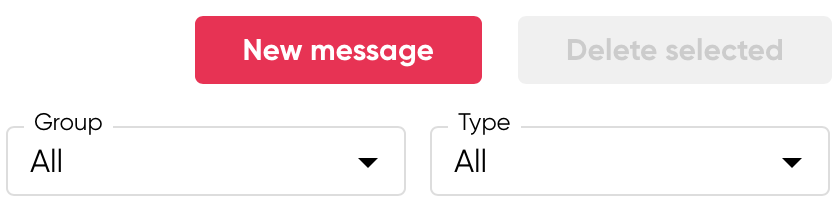
| Filtro de grupo | Filtro de tipo |
|---|---|
 |
 |


Como enviar mensagens aos alunos?
Para criar uma nova comunicação:
Clique em Nova mensagem.
 2. Selecione o aluno ou grupo de alunos destinatários.

3. Vá para a seção Conteúdo e preencha as informações solicitadas:
- Título
- Descrição da mensagem

Como excluir notificações?
Se você deseja apagar uma ou várias notificações:
- Selecione a notificação individual ou múltiplas notificações.
- Escolha uma das seguintes opções:
- Excluir selecionadas para eliminação em massa.
- Ícone de lixeira para excluir uma notificação específica.
3. O sistema exibirá uma janela emergente de confirmação.

Importante:
A exclusão de notificações é permanente e irreversível.
Para confirmar:
Clique em Excluir.
Se decidir não continuar, selecione Cancelar.
4. Clique em Excluir ou, se desejar cancelar a ação, clique em Cancelar.
Recomendações:
Revise periodicamente suas notificações para se manter atualizado.
Utilize os filtros para otimizar a busca de informações.
Verifique cuidadosamente antes de excluir notificações importantes, pois elas não poderão ser recuperadas posteriormente.