View in English
Ver artigo em português
Las notificaciones dentro de la plataforma permiten mantener una comunicación constante y organizada con estudiantes, grupos y actividades relevantes.
¿Cómo visualizo las notificaciones?
- Las notificaciones recibidas aparecerán con un indicador numérico en color rojo sobre el ícono de la campana, ubicado en la esquina superior derecha de la plataforma.
- Este número refleja la cantidad de notificaciones nuevas.
- Cuando exista una nueva notificación o alguna sin visualizar, el sistema la resaltará automáticamente para facilitar su identificación.

¿Cómo consulto las notificaciones?
- Haz clic en el ícono de la campana para acceder al panel de notificaciones.
- Se desplegará una vista resumida con las notificaciones recientes.
- Para acceder al historial completo, selecciona la opción Ver todas las notificaciones.

Administración de notificaciones
Dentro de la sección completa podrás:
- Consultar todas las notificaciones nuevas o no leídas, identificadas con un punto rojo.
- Revisar notificaciones previamente abiertas.
- Utilizar filtros de búsqueda por:
- Grupo
- Tipo
Estos filtros permiten localizar mensajes específicos de manera más rápida y eficiente.
¿Cómo ver y responder notificaciones?
- Haz clic sobre cualquier notificación para abrir su contenido completo.
- Si la notificación requiere respuesta, selecciona la opción <Responder> para enviar una contestación directamente desde la plataforma.

| Filtro de grupo | Filtro de tipo |
|---|---|
 |
 |


¿Cómo enviar mensajes a los estudiantes?
Para crear una nueva comunicación:
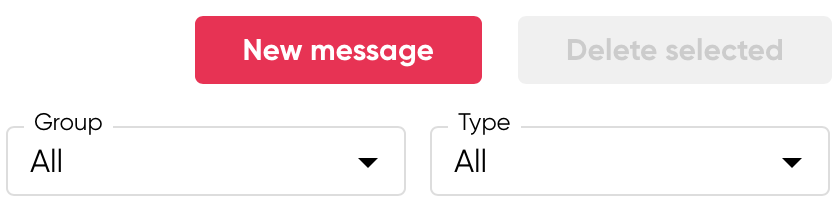
- Haz clic en Nuevo mensaje.
- Selecciona al estudiante o grupo de estudiantes destinatarios.

3. Dirígete al apartado Contenido y completa la información requerida:
- Título
- Descripción del mensaje

¿Cómo eliminar notificaciones?
Si deseas borrar una o varias notificaciones:
- Selecciona la notificación individual o múltiples notificaciones.
- Elige una de las siguientes opciones:
- Eliminar seleccionados para eliminación masiva.
- Ícono de papelera para eliminar una notificación específica.
- El sistema mostrará una ventana emergente de confirmación.

Importante:
La eliminación de notificaciones es permanente e irreversible.
- Haz clic en Eliminar.
- Si decides no continuar, selecciona Cancelar.
4. Haz clic en Eliminar o si desea cancelar la acción, haz clic en Cancelar.
Recomendaciones
- Revisa periódicamente tus notificaciones para mantenerte actualizado.
- Utiliza los filtros para optimizar la búsqueda de información.
- Verifica cuidadosamente antes de eliminar notificaciones importantes, ya que no podrán recuperarse posteriormente.