View in English
Leer artículo en español
Meus arquivos enviados refere-se a todos os documentos e links para páginas da web que você enviou e compartilhou no Studio. Nesta seção, você pode enviar documentos de vários tipos, que podem ser filtrados para uma busca mais eficaz.

Você tem 100 MB de armazenamento disponíveis para enviar arquivos. Os formatos compatíveis com a plataforma incluem:
- Áudio
- Documento (.pdf, .docx)
- Links para páginas da web
- Imagem (.png, .jpg)
- Conteúdo interativo
- Vídeo (.mp4, .mov)

Para enviar um novo arquivo ou compartilhar um link, clique em Enviar arquivos ou Enviar link da web.

Enviar arquivo
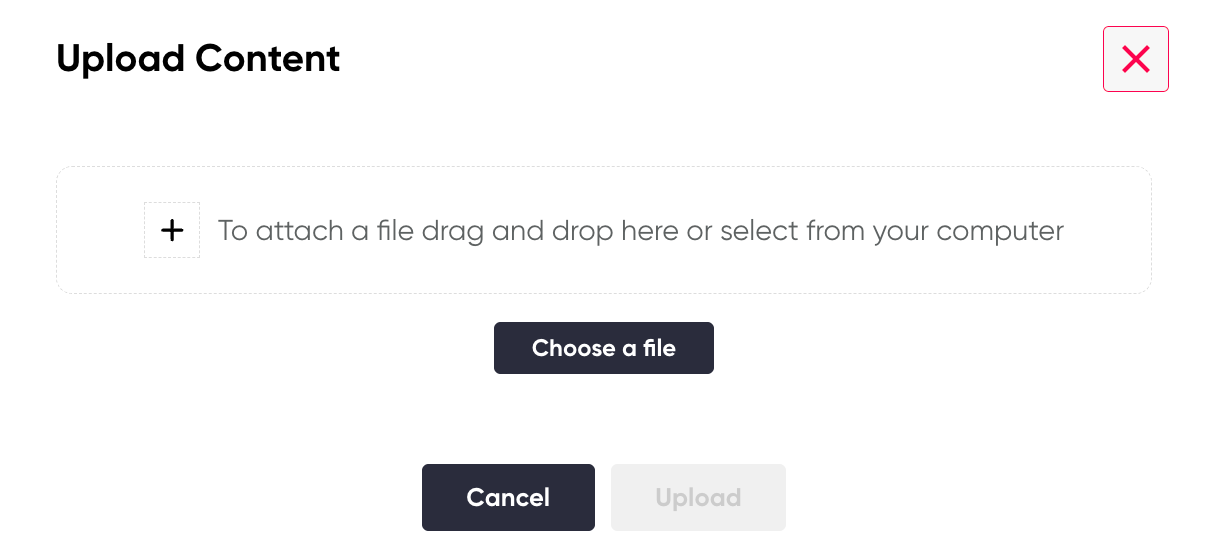
Para enviar um arquivo:
- Localize e selecione a opção Enviar arquivo.
- Uma janela do explorador de arquivos será exibida. Navegue pelas suas pastas e selecione o arquivo que deseja enviar. Em seguida, clique em Abrir.
- Você verá uma barra de progresso indicando que o arquivo está sendo enviado. Aguarde a conclusão e procure pela mensagem de envio bem-sucedido na parte superior da tela.
- Assim que o envio for concluído, o arquivo deverá aparecer na lista de conteúdos.

Enviar link da web
Se você selecionar Enviar link da web, será solicitado que insira ou cole o link que deseja compartilhar no campo correspondente. Certifique-se de inserir o link de forma precisa e completa para que os destinatários possam acessar o conteúdo desejado sem problemas.
Após concluir as etapas necessárias de acordo com a opção selecionada, certifique-se de revisar e verificar se o arquivo foi enviado corretamente ou se o link foi inserido de maneira correta. Esse processo garante que os recursos compartilhados ou enviados estejam disponíveis e acessíveis para os usuários na plataforma.

Os arquivos enviados podem ser editados, excluídos ou compartilhados; para isso, você deve selecionar o arquivo correspondente para ativar as opções: Editar, Excluir e Compartilhar.

Editar
Para editar um arquivo enviado, selecione esta opção e você poderá modificar o título, escrever uma descrição e escolher o tipo de conteúdo. Além disso, você pode habilitar ou desabilitar a aplicação do centro. Esta última opção aparece apenas quando o arquivo é compartilhado com uma turma. (Em breve).
Compartilhar
Para compartilhar, selecione esta opção e escolha com qual turma você compartilhará o arquivo ou link selecionado.

O ícone Compartilhar fica azul quando o arquivo ou link é compartilhado com uma turma.
Excluir
Para excluir, selecione esta opção e confirme a ação, pois ela não poderá ser desfeita.

O uso de filtros permite organizar, explorar e analisar os elementos de forma mais eficaz e precisa. Essas opções foram projetadas para melhorar a experiência ao interagir com o conteúdo disponível, simplificando a busca e a seleção da informação de que você precisa.
Você pode utilizar o filtro selecionando a opção desejada:
Por turma: este filtro permite agrupar elementos de acordo com a turma à qual pertencem. (ou Por classe)
Por tipo de documento: ao selecionar esta opção, você pode ordenar e examinar elementos com base no tipo de documento ao qual correspondem.
| Filtro por turma | Filtro de tipo de documento |
|---|---|
|
|


Os arquivos podem ser ordenados por:
|
 |