View in English
Leer artículo en español
O iRead é um complemento do Studio projetado para apoiar os estudantes no desenvolvimento do idioma inglês por meio da leitura de livros completos, oferecendo uma experiência educativa interativa, progressiva e adaptada ao seu nível.
O objetivo com o iRead é promover a compreensão leitora e a aprendizagem do idioma por meio de conteúdos estruturados e acessíveis dentro da plataforma.

Acesso aos livros
Para que os estudantes possam acessar os livros, o professor deve desbloqueá-los e atribuí-los previamente à turma.
Como desbloquear os livros?
Selecione o livro que deseja ativar.
Clique no ícone de cadeado para desbloqueá-lo.

Uma vez desbloqueado:
- O livro ficará disponível para os estudantes.

Visualização do conteúdo
Clique na capa do livro para ver suas informações.
Clique em Abrir para acessar diretamente o conteúdo.

- Os livros podem ser marcados como favoritos usando o ícone de estrela a partir da Class Library:

 |
 |
Como atribuir uma leitura?
Para atribuir um livro aos estudantes:
- Clique no botão ( + ).

| Ícone mais (+) | Adicionar à tarefa |
|---|---|
 |
 |
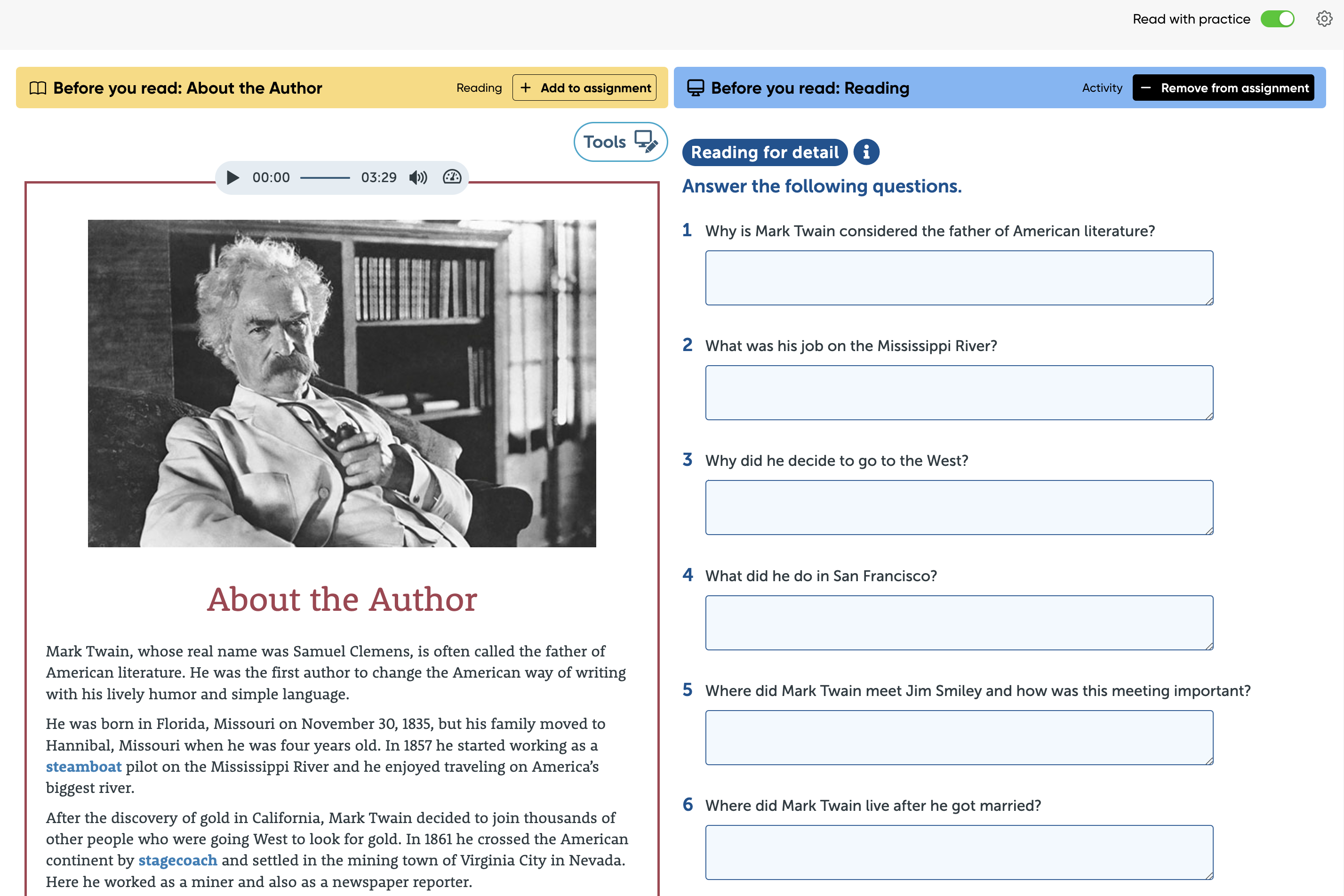
2. Configure o modo de uso do livro:
- Modo leitura (apenas visualização).
- Modo leitura + prática (inclui atividades).

Busca e filtros
Para facilitar a localização dos livros, o módulo inclui:
- Barra de busca
- Filtros por tipo de leitura
- Filtros por nível do CEFR (Quadro Comum Europeu de Referência)
| Barra de busqueda | Filtro por tipo de leitura | Filtro por nível do MCER |
|---|---|---|
 |
 |
 |
Esses filtros permitem encontrar conteúdo de maneira rápida e precisa de acordo com o nível e as necessidades do estudante.
Ajustes
A partir da opção Configuração, você pode alterar o tipo e o tamanho da fonte, bem como a cor do fundo.
Clique no ícone de engrenagem para fazer alterações no tipo de fonte, no tamanho da fonte e aplicar uma cor de fundo à leitura. |
 |
 |
Ferramentas
Existem ferramentas disponíveis para melhorar a experiência de aprendizagem, permitindo que os estudantes interajam ativamente com o texto e personalizem seu estudo de acordo com suas necessidades.

| Ícone | Descrição |
|---|---|
 |
Refazer: se desfazer acidentalmente um sublinhado, destaque ou nota, você pode usar Refazer para aplicá-lo novamente. |
 |
Ocultar: ajuda a limpar a visualização do texto para focar no conteúdo original sem distrações visuais. |
 |
Desfazer: elimina ações como sublinhados, destaques ou notas que foram adicionados acidentalmente ou que não são mais necessários. |
 |
Notas: Permite adicionar comentários personalizados na margem ou em seções específicas do livro. Isso é útil para anotar explicações, exemplos adicionais, ideias ou lembretes relacionados ao conteúdo. |
 |
Excluir: elimina especificamente as marcações realizadas sem afetar o restante do conteúdo. |
 |
Destacar: Ajuda a diferenciar seções importantes do conteúdo utilizando cores brilhantes, melhorando a organização visual do texto e a retenção da informação. |
 |
Sublinhado: Permite marcar palavras ou frases importantes no texto para facilitar sua identificação e posterior revisão. Ideal para destacar vocabulário-chave ou estruturas gramaticais específicas. |
Benefícios
- Promove o hábito de leitura em inglês.
- Oferece conteúdo adaptado ao nível do estudante.
- Permite uma aprendizagem autônoma e guiada.
- Facilita a gestão de leituras por parte do docente.
- Melhora a acessibilidade a recursos digitais educativos.
Considerações:
Os livros devem ser desbloqueados antes de ficarem visíveis para os estudantes.
É recomendável validar o modo de leitura antes de atribuir.
O uso de filtros melhora significativamente a navegação.