View in English
Ver artigo em português
iRead es un complemento de Studio diseñado para apoyar a los estudiantes en el desarrollo del idioma inglés mediante la lectura de libros completos, ofreciendo una experiencia educativa interactiva, progresiva y adaptada a su nivel.
El objetivo con iRead es fomentar la comprensión lectora y el aprendizaje del idioma a través de contenidos estructurados y accesibles dentro de la plataforma.

Para que los estudiantes puedan acceder a los libros, el profesor debe desbloquearlos y asignarlos previamente a la clase.
¿Cómo se desbloquear los libros?
- Selecciona el libro que deseas activar.
- Haz clic en el ícono de candado para desbloquearlo.

Una vez desbloqueado:
- El libro quedará disponible para los estudiantes.

Visualización del contenido
- Haz clic en la portada del libro para ver su información.
- Haz clic en <Abrir> para acceder directamente al contenido.

- Los libros pueden marcarse como favoritos usando el ícono de estrella desde <Class Library>:

 |
 |
¿Cómo asigno una lectura?
Para asignar un libro a los estudiantes:
- Haz clic en el botón ( + ).

| Icono más (+) | + Agregar a la tarea |
|---|---|
 |
 |
2. Configura el modo de uso del libro:
- Modo lectura (sólo visualización).
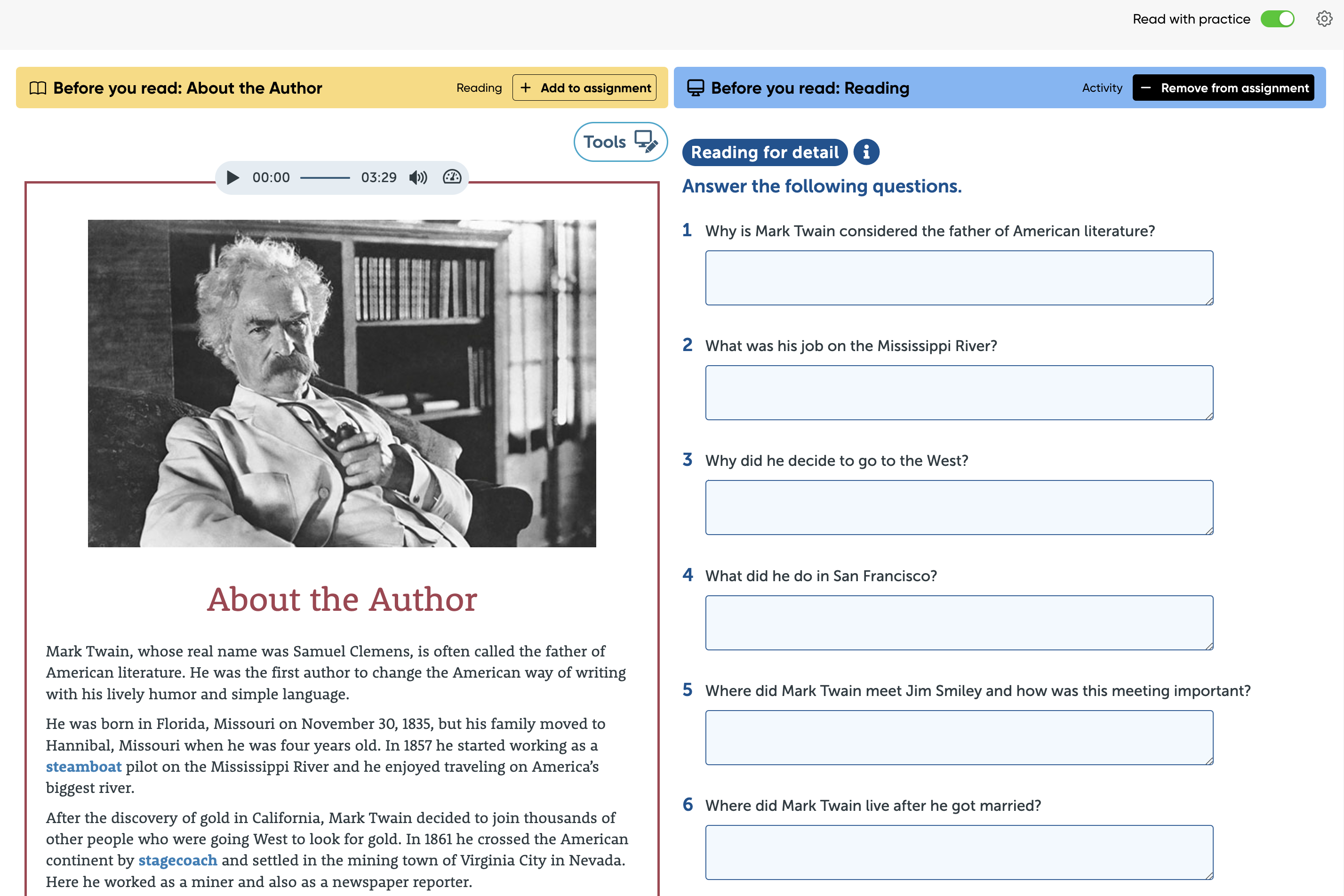
- Modo lectura + práctica (incluye actividades).

Búsqueda y filtros
Para facilitar la localización de libros, el módulo incluye:
- Barra de búsqueda
- Filtros por tipo de lectura
- Filtros por nivel del MCER (Marco Común Europeo de Referencia)
| Barra de búsqueda | Filtro de tipo de lectura |
Filtro de niveles del MCER
|
|---|---|---|
 |
 |
 |
Estos filtros permiten encontrar contenido de manera rápida y precisa según el nivel y necesidades del estudiante.
Ajustes
Desde la opción Configuración, puedes cambiar el tipo y tamaño de fuente, así como el color de fondo.
|
Haz clic en el ícono del engrane para realizar cambios en el tipo de fuente, el tamaño de fuente y aplicar un fondo de color a la lectura.
|
 |
 |
Herramientas
Hay herramientas disponibles para mejorar la experiencia de aprendizaje, permitiendo a los estudiantes interactuar activamente con el texto y personalizar su estudio según sus necesidades.

| Icono | Descripción |
|---|---|
 |
Rehacer: si deshizo accidentalmente un subrayado, resaltado o nota, puede usar Rehacer para volver a aplicarlo.
|
 |
Ocultar: ayuda a limpiar la vista del texto para centrarse en el contenido original sin distracciones visuales.
|
 |
Deshacer: elimina acciones como subrayados, resaltados o notas que se agregaron accidentalmente o que ya no son necesarias. |
 |
Notas: Permite añadir comentarios personalizados en el margen o en secciones específicas del libro. Esto resulta útil para anotar explicaciones, ejemplos adicionales, ideas o recordatorios relacionados con el contenido.
|
 |
Eliminar: elimina específicamente las marcas realizadas sin afectar el resto del contenido.
|
 |
Resaltar: Ayuda a diferenciar secciones importantes del contenido utilizando colores brillantes, mejorando la organización visual del texto y la retención de la información.
|
 |
Subrayado: Permite marcar palabras o frases importantes dentro del texto para facilitar su identificación y posterior revisión. Ideal para resaltar vocabulario clave o estructuras gramaticales específicas.
|
Beneficios
- Promueve el hábito de lectura en inglés.
- Ofrece contenido adaptado al nivel del estudiante.
- Permite un aprendizaje autónomo y guiado.
- Facilita la gestión de lecturas por parte del docente.
- Mejora la accesibilidad a recursos digitales educativos.
Considera:
- Los libros deben ser desbloqueados antes de ser visibles para los estudiantes.
- Es recomendable validar el modo de lectura antes de asignar.
- El uso de filtros mejora significativamente la navegación.